电脑录屏软件推荐,软件开发者的必备工具
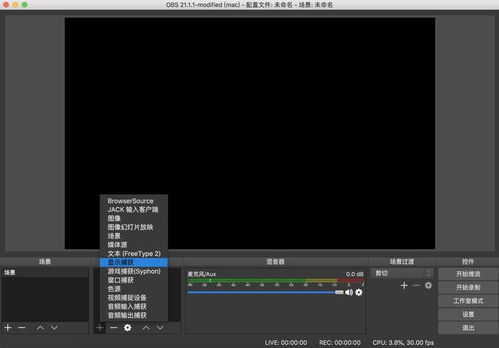
在软件开发过程中,无论是录制教程、演示功能、记录Bug复现步骤,还是进行代码审查和团队协作,一款得心应手的录屏软件都至关重要。它不仅是记录工具,更是沟通和效率提升的利器。本文将为开发者推荐几款高效、专业的电脑录屏软件,并分享一些实用技巧。
一、 专业级开发录屏软件推荐
- OBS Studio
- 核心优势:开源、免费、功能极其强大且高度可定制。它不仅是录屏工具,更是专业的直播推流软件。
- 开发场景应用:
- 多源录制:可以同时录制屏幕、摄像头、特定窗口、浏览器标签页、图片、文字等,非常适合制作包含讲解和代码演示的复合视频。
- 高性能:对CPU占用优化良好,支持硬件编码(如NVENC、Quick Sync),录制高分辨率、高帧率视频时依然流畅。
- 音频控制:可以精细分离和混合系统声音、麦克风声音,方便后期处理。
- 适合人群:追求极致控制、有自定义需求且不介意一定学习成本的中高级开发者和技术创作者。
- Camtasia
- 核心优势:“录制 + 剪辑 + 特效”一体化解决方案,用户体验友好,出品效果专业。
- 开发场景应用:
- 一站式工作流:录制完成后可直接进入内置编辑器,进行剪辑、添加标注、缩放、光标特效、字幕等,无需切换软件。
- 丰富的注释工具:箭头、形状、高亮、模糊(可用于打码敏感信息)等功能,能清晰传达重点。
- 交互式功能:可添加测验和热点链接,适合制作交互式教学视频。
- 适合人群:需要频繁制作高质量产品演示、内部培训视频或公开课的开发团队和个人。
- Bandicam
- 核心优势:在保证高质量画质的拥有极高的压缩效率,生成的文件体积相对较小。
- 开发场景应用:
- 游戏/高帧率录制:虽然主打游戏录制,但其高效的性能使其同样适合录制需要流畅画面的软件操作或动画演示。
- “矩形”区域录制:可以灵活框选屏幕上任意矩形区域进行录制,非常方便录制特定窗口或部分界面。
- 实时绘制:录制时可在屏幕上实时涂写、画线,方便即时讲解。
- 适合人群:注重录制效率、需要控制视频文件大小,并常录制动态或高帧率内容的开发者。
- Snagit
- 核心优势:截图和短时录屏的瑞士军刀,操作极其简便快捷,与团队分享无缝衔接。
- 开发场景应用:
- 快速录制GIF/短视频:非常适合录制一个简短的Bug现象、一个小的交互效果或生成步骤说明GIF图,便于插入到Jira、Confluence、Slack等协作平台。
- 滚动截图:完整截取长网页、长文档或代码列表,是制作文档的利器。
- 丰富的标注系统:截图或录屏后能快速添加说明。
- 适合人群:需要频繁进行快速截图和短时录屏,并注重与团队即时分享的开发者、测试人员和项目经理。
二、 系统内置及轻量级选择
- Windows 10/11:Xbox Game Bar
- 按
Win + G呼出,录制游戏和通用应用都方便。适合临时、快速的录制需求,无需安装额外软件。
- macOS:QuickTime Player
- 系统自带,功能基础但稳定可靠,可录制全屏或选定区域,适合简单的屏幕记录。
- 开源/轻量级之选
- ShareX (Windows):开源免费,功能集大成(截图、录屏、OCR、上传分享),可通过工作流高度自动化,极客开发者最爱。
- ScreenToGif (Windows):专注于录制并编辑GIF,开源免费,是制作动态演示和报告插图的绝佳工具。
三、 给开发者的录屏方法建议
- 明确目的,选择工具:是记录Bug?制作教程?还是演示新功能?根据输出时长和精细程度选择最合适的软件。
- 准备工作:
- 清理桌面:关闭无关程序和通知,避免隐私信息泄露和干扰。
- 设置分辨率:将屏幕分辨率调整到合适的尺寸(如1920x1080),保证录制内容清晰且不过大。
- 检查音频:确认麦克风清晰,关闭或调低系统无关音效。
- 录制技巧:
- 放慢操作:录制时鼠标移动和点击速度稍慢于平时,给观众反应时间。
- 使用快捷键:熟练使用开始/暂停/停止录制的快捷键,提升效率。
- 分段录制:对于长内容,分段录制比一次性长录更易于后期处理和修改。
- 后期与分享:
- 即使是简单的剪掉开头结尾的冗余部分,也能极大提升视频观感。
- 利用软件的标注功能,在关键步骤添加文字说明或高亮。
- 根据分享平台(如内部Wiki、邮件、视频网站)选择合适的格式和压缩参数。
###
工欲善其事,必先利其器。在软件开发这个高度依赖可视化沟通的领域,选择一款适合自己的录屏软件,并掌握有效的方法,能显著提升知识传递、问题排查和团队协作的效率。从免费的OBS Studio到全能的Camtasia,从快速的Snagit到高效的Bandicam,总有一款能满足你在不同场景下的需求。立即尝试,让你的开发工作流更加流畅和专业。
最新产品

北京办公自动化培训

那些在2015年寿终正寝的科技产品 繁华落尽中的厂商百态

2023编程趋势 智能化与云原生的双重浪潮
UC浏览器电脑版下载安装指南 v6.2.4098.3官方版详细教程
独立团电脑编程助手绿色版 高效编程与软件开发的必备利器
电脑内存终结者 哪些软件可以卸载,哪些必须留住?系统指南与软件删除的反向思维

当代网站开发 男人指尖的代码艺术与办公室协作之道
专业工具背后的理性思考 如何看待软件的下载与使用
计算机毕设基于ssm宠物用品进销存管理系统android程序javaspringboot项目python管理ssm微信小程序编程计算机毕业设计源代码数据库题目大全免费提供软件和开题报告
高效工具探秘 爱采购信息发布软件的理论价值与电脑软件开发核心洞察