全面解析 如何检查电脑屏幕分辨率及软件开发中的相关应用
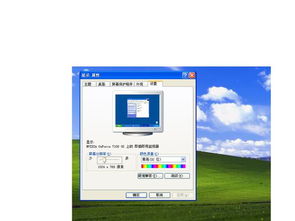
在日常使用电脑或进行软件开发时,了解屏幕分辨率是确保视觉体验和软件兼容性的关键一步。分辨率指的是屏幕上像素点的数量,通常以宽度×高度的形式表示(如1920×1080)。无论是调整显示设置、优化图像质量,还是开发适配不同设备的软件,掌握分辨率的检查方法都至关重要。本文将详细介绍检查电脑屏幕分辨率的多种方法,并探讨其在软件开发中的应用。
一、检查电脑屏幕分辨率的常用软件与方法
1. 操作系统自带工具
大多数操作系统都提供了内置的显示设置工具,无需安装额外软件即可检查分辨率:
- Windows系统:右键点击桌面空白处,选择“显示设置”,在“缩放与布局”或“分辨率”选项中查看当前设置。
- macOS系统:点击苹果菜单进入“系统偏好设置”,选择“显示器”,在“分辨率”列表中查看当前选项。
- Linux系统(如Ubuntu):通过“设置”中的“显示”选项查看分辨率,或使用终端命令如
xrandr获取详细信息。
2. 第三方软件工具
如果需要更详细的信息(如刷新率、色彩深度等),可以使用以下免费或付费软件:
- GPU-Z:主要用于显卡信息检测,但也能显示当前分辨率、刷新率等数据。
- HWiNFO:一款硬件信息工具,可提供屏幕分辨率和显示器型号等细节。
- DisplayCAL:专注于色彩校准,同时包含分辨率检测功能。
这些工具适合高级用户或开发者,能帮助深入了解显示设备的性能参数。
3. 在线检测工具
通过浏览器访问在线网站(如“WhatIsMyScreenResolution.com”),可快速检测当前屏幕分辨率。这种方法简单便捷,但可能无法获取其他硬件信息。
二、软件开发中的分辨率应用与适配
在电脑软件开发中,屏幕分辨率直接影响用户界面(UI)的设计和用户体验。开发者需考虑以下方面:
1. 响应式设计与多分辨率适配
现代软件常需在不同设备(如笔记本电脑、台式机、平板)上运行,分辨率差异巨大。通过响应式设计,界面能自动调整布局和元素大小,确保在不同分辨率下保持可用性。例如,使用矢量图形替代位图,或通过CSS媒体查询(在Web开发中)实现自适应。
2. 高DPI(每英寸点数)支持
高分辨率屏幕(如4K显示器)的普及,要求软件支持高DPI缩放。否则,界面可能显得过小或模糊。在开发中,应使用动态单位(如设备独立像素)而非固定像素值,并测试在不同缩放比例下的显示效果。Windows和macOS都提供了相关API来优化高DPI体验。
3. 游戏与图形软件开发
对于游戏或图形密集型应用,分辨率直接影响渲染性能和视觉质量。开发者需允许用户在设置中调整分辨率,以平衡画质和帧率。应考虑宽高比(如16:9、21:9)的兼容性,避免界面拉伸或黑边问题。
4. 测试与调试工具
在软件开发过程中,使用模拟器或虚拟机测试不同分辨率下的表现是常见做法。例如,Android Studio提供多种屏幕尺寸的模拟器,而浏览器开发者工具则允许模拟移动设备分辨率。可编写自动化测试脚本,验证界面在不同分辨率下的功能完整性。
三、实践建议与
- 日常检查:普通用户可通过操作系统设置快速查看分辨率,无需依赖额外软件。
- 开发适配:软件开发中,应优先采用响应式设计,并针对主流分辨率(如1920×1080、2560×1440)进行测试。
- 工具选择:根据需求选择合适的工具——操作系统工具适合基础检查,第三方软件适合深度分析,在线工具则提供便捷方案。
屏幕分辨率是连接硬件显示与软件体验的重要桥梁。无论是日常使用还是软件开发,理解其检查方法和应用场景,都能提升效率与用户体验。通过合理利用工具和设计策略,可以确保软件在多样化的显示环境中稳定运行,满足现代用户的高标准需求。
最新产品